MSFS 2024 無料アドオンまとめ|課金前にまず入れるべき定番【2026年9月版】
MSFS 2024は無料アドオンだけでもかなり遊べます。機体・シーナリー・ユーティリティの各カテゴリから定番を厳選し、導入手順と2024で使う際の注意点まで解説します。
この記事の目次
- 無料アドオンの入手先
- 【機体】無料で飛べる旅客機
- FlyByWire A32NX ― 無料アドオンの代表格
- A32NX (Airbus A320neo)
- FlyByWire A380X ― 総二階建てを無料で
- A380X (Airbus A380-800)
- Famous Flyer シリーズ ― シム内で無料配信される歴史的名機
- Famous Flyer シリーズ(第10弾 Boeing 707-320C ほか)
- 標準収録機を忘れない
- 【シーナリー】景色を良くする無料アドオン
- メッシュ強化パック
- VFR向けランドマーク・オブジェクト追加
- 日本の空港フリーウェア
- 【ユーティリティ】操作環境を整える
- MobiFlight ― 自作コックピットへの入口
- MobiFlight
- 天候プリセット
- 塗装(リバリー)
- 導入手順と2024での注意点
- 基本の導入手順
- 入れすぎない
- よくある質問
- 無料アドオンだけでどこまで遊べますか?
- 無料アドオンは安全ですか?
- FlyByWireの機体はどうやって更新しますか?
- 有料機を買ったら無料機は消すべき?
- そのほかのまとめ記事
- まとめ
- 機体 ― FlyByWire「A32NX」。無料でスタディレベルに迫るA320neo。ここから始めるのが最短。
- 大型機 ― FlyByWire「A380X」と、MSFS 2024に無料配信される「Famous Flyer」シリーズ。
- シーナリー ― flightsim.to のメッシュ強化パックと日本の空港フリーウェア。
この3カテゴリを押さえるだけで、有料アドオンを1本も買わずに数十時間は遊べます。
Microsoft Flight Simulator 2024 のアドオン市場は、有料の高品質機体に注目が集まりがちです。しかし無料アドオンの層の厚さこそがMSFSの本当の強みで、なかには有料製品と正面から比較できる水準のものもあります。
この記事では、2026年9月時点で MSFS 2024 に導入できる無料アドオンを、機体・シーナリー・ユーティリティの3カテゴリに分けて紹介します。あわせて「2020用のまま更新が止まっているフリーウェアを2024で使う」際の注意点にも触れます。
MSFS 2020向けの無料機体アドオンはMSFS2020で無料で使えるおすすめの機体アドオン5選!絶対に導入すべき高性能MODにまとめています。本記事はMSFS 2024を前提とした内容です。
無料アドオンの入手先
MSFS の無料アドオンは、主に次の3経路から手に入ります。
| 入手先 | 特徴 | 2024対応 |
|---|---|---|
| flightsim.to | 機体・空港・塗装・調整MODが集まる最大級のコミュニティサイト | 製品ごと。表記を確認 |
| デベロッパー公式 | FlyByWireなど。インストーラー経由で更新も自動 | 公式表記あり |
| シム内で無料配信 | Famous Flyerシリーズ、World Updateなど | 当然対応 |
最も安全なのはデベロッパー公式とシム内配信です。flightsim.to は数が圧倒的ですが、2020用のまま更新が止まっているものが多く、動作は自己責任になります。
【機体】無料で飛べる旅客機
FlyByWire A32NX ― 無料アドオンの代表格
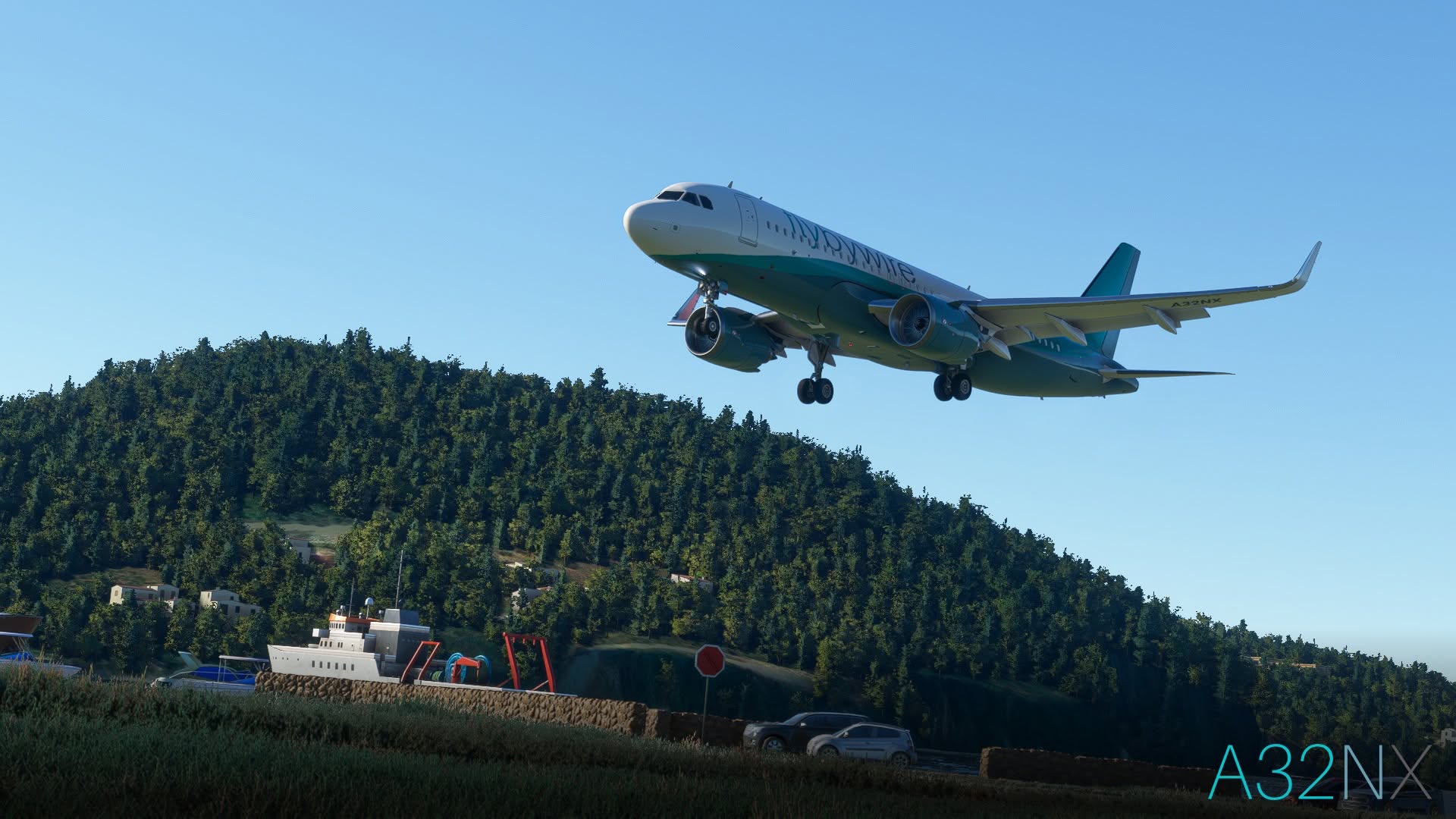
A32NX (Airbus A320neo)
コミュニティ主導で開発が続くA320neo。MCDU・FMGS・オートフライトの作り込みが深く、有料機と並べても遜色のない水準に達しています。専用インストーラー(FlyByWire Installer)から導入でき、更新も自動で追随します。
MSFSで旅客機を飛ばしてみたいが、いきなり数千円〜1万円を払うのは躊躇する ― という人にとって、事実上の標準解です。
- 価格
- 無料
- 対応
- MSFS 2024 / 2020
- 種別
- ナローボディ旅客機
FlyByWire A380X ― 総二階建てを無料で
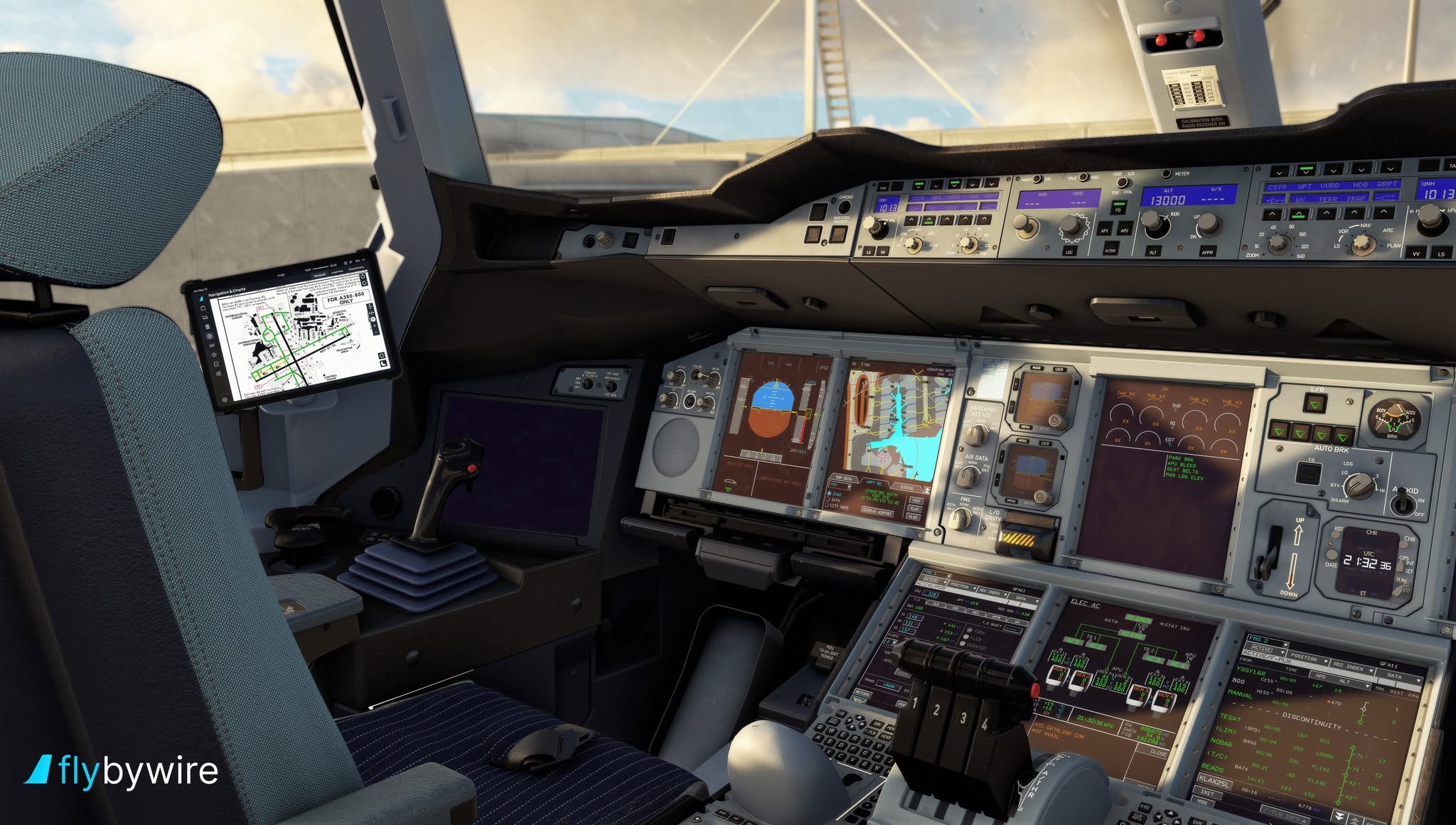
A380X (Airbus A380-800)
世界最大の旅客機を無料で飛ばせるプロジェクト。A32NXと同じインストーラーから導入できます。
iniBuildsが有料のA380を開発中ですが、登場までの間はこちらで十分に楽しめます。有料版が出たあとも、比較対象として持っておく価値があります。
- 価格
- 無料
- 対応
- MSFS 2024 / 2020
- 種別
- ワイドボディ旅客機
Famous Flyer シリーズ ― シム内で無料配信される歴史的名機

Famous Flyer シリーズ(第10弾 Boeing 707-320C ほか)
MSFS 2024のマイルストーンごとに追加される、無料配布の歴史的名機シリーズ。第10弾のボーイング707-320Cは、2026年8月にWorking Title × iniBuildsの手で全面刷新され、システム面・外観ともに実質的な新規開発と言える内容になりました。気象レーダーの新規実装や貨客混載仕様への対応まで含まれます。
無料でこの水準なので、2024を持っているなら必ず一度は飛ばしてみてください。
- 価格
- 無料(MSFS 2024に配信)
- 対応
- MSFS 2024
- 種別
- 歴史的名機
標準収録機を忘れない
MSFS 2024 のエディションによっては、737 MAX 8・747-8・ATR 42/72-600 などが最初から使えます。「無料アドオン探し」の前に、手持ちの機体を飛ばし切っているかを一度確認してみてください。
ビジネスジェット枠では、Gulfstream G650/G700 のフリーウェアも公開されています。
【シーナリー】景色を良くする無料アドオン
メッシュ強化パック
コミュニティ製のメッシュ強化パックは、標高データ・海岸線・水面マスクを、標準データが不十分な地域で補正します。山岳地帯や入り組んだ海岸線を飛ぶことが多い人ほど効果を感じます。
VFR向けランドマーク・オブジェクト追加
- We Love VFR ― 有志によるVFR飛行向けのランドマーク追加プロジェクト
- Powerlines and Solar Farms ― 送電線・太陽光発電所を追加し、低空飛行の情報量を増やす
- Project Lifts ― 山岳地帯のリフト・ロープウェイを追加
いずれも低空を飛ぶときに効く類のアドオンです。旅客機で巡航しているだけなら恩恵は限定的なので、GA機や遊覧飛行が好きな人向けと考えてください。
日本の空港フリーウェア
国内空港には有志による優れたフリーウェアが多数あります。主なものは次のとおりです(いずれも flightsim.to)。
| 空港 | ICAO | 特徴 |
|---|---|---|
| 大阪国際空港(伊丹) | RJOO | 国内フリーウェアの決定版。千里川土手周辺まで再現 |
| 新千歳空港 | RJCC | 標準の不自然な半円形ターミナルが本物の形状に |
| 那覇空港 | ROAH | 第2滑走路と新しい誘導路配置に対応 |
| 仙台空港 | RJSS | ガラス張りのターミナルと海岸線の再現度が高い |
| 東京国際空港(羽田) | RJTT | 「RJTT Enhanced」が最新航空図ベースで誘導路・標識を再現 |
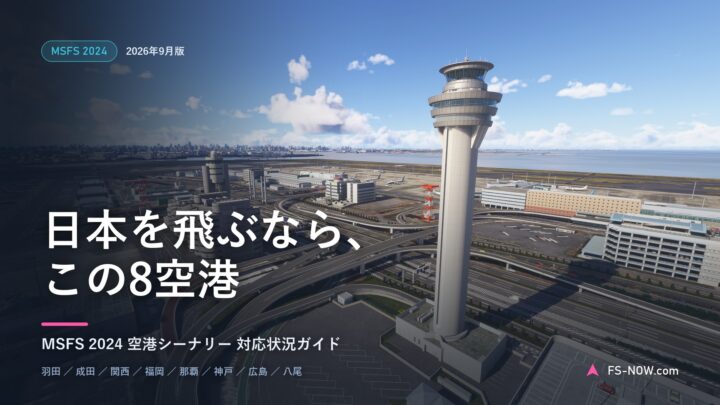
日本の空港シーナリーの2024対応状況と導入時の注意点は、MSFS 2024で日本を飛ぶ|空港シーナリーの2024対応状況と導入ガイドで詳しく扱っています。
【ユーティリティ】操作環境を整える
MobiFlight ― 自作コックピットへの入口
MobiFlight
Arduinoボードと市販パーツで組んだ自作パネルを、MSFSやX-Planeに直結できるオープンソースのツール。FSUIPCの代替として使われます。
「操縦桿の次に何を買うか」を考え始めた人が、いきなり高価な専用パネルを買う前に試せる選択肢です。
- 価格
- 無料(オープンソース)
- 対応
- MSFS 2024 / 2020 / X-Plane
- 種別
- ハードウェア連携ツール
天候プリセット
MSFS 2024 のライブ天候は優秀ですが、特定の気象条件を再現して練習したい場面もあります。flightsim.to には低視程・強風・雷雨などのプリセットが多数公開されており、計器進入の練習に便利です。
塗装(リバリー)
無料アドオンで最も数が多いのが塗装です。日本のエアラインの塗装も充実しており、手持ちの機体をJALやANAで飛ばすことができます。機体アドオンごとに専用の塗装が必要なので、対応機体の表記を確認してからダウンロードしてください。
導入手順と2024での注意点
基本の導入手順
- flightsim.to などからZIPをダウンロードする
- 解凍し、
manifest.jsonを含むフォルダを取り出す - MSFS 2024 の Communityフォルダに配置する
- シムを再起動する
Communityフォルダの場所は導入形態(Microsoft Store版/Steam版)で異なります。シム内の「一般設定 → 全般 → 開発者モード」を有効にすると、メニューから直接開けるので確実です。
- 地面の段差・浮き ― 2024の標高データと合わず、エプロンが浮くことがある
- 建物の欠落 ― 2020の標準ライブラリを参照していると、建物やGSE車両が表示されない
- 標準シーナリーとの二重表示 ― 2024側の標準空港と重なり、ターミナルが2つ描画される
不具合が出たら、まずCommunityフォルダから外して切り分けてください。
入れすぎない
無料アドオンは際限なく入れられますが、Communityフォルダの中身が増えるほど起動時間が延び、不具合の切り分けも難しくなります。
実際に飛ぶエリアと機体に絞って入れるのが、長く快適に遊ぶコツです。半年使っていないアドオンは思い切って外しましょう。
よくある質問
無料アドオンだけでどこまで遊べますか?
FlyByWire A32NX+標準シーナリー+Famous Flyerシリーズだけでも、数十時間は問題なく遊べます。有料機に踏み出すのは、無料機で物足りなさを感じてからで十分です。
無料アドオンは安全ですか?
flightsim.to のような大手コミュニティサイト経由であれば、基本的に問題ありません。ただし実行ファイル(.exe)を含むものは慎重に扱ってください。シーナリーや機体は通常、フォルダをコピーするだけで導入できます。
FlyByWireの機体はどうやって更新しますか?
公式のFlyByWire Installerを使えば自動で更新されます。手動でCommunityフォルダに置いた場合は更新されないので、インストーラー経由での導入を推奨します。
有料機を買ったら無料機は消すべき?
消す必要はありません。ただし同じ空港のシーナリーを有料・無料の両方入れると競合します。機体は共存できますが、シーナリーはどちらか一方に統一してください。
まとめ
- 機体はまずFlyByWire A32NX。無料でスタディレベルに迫る
- 大型機はA380Xと、シム内無料配信のFamous Flyerシリーズ
- シーナリーはメッシュ強化パックと、日本の空港フリーウェア
- 2020用アドオンは動くことが多いが無保証。地面・建物・二重表示の3点を確認する
- 入れすぎない。使っていないものは外す
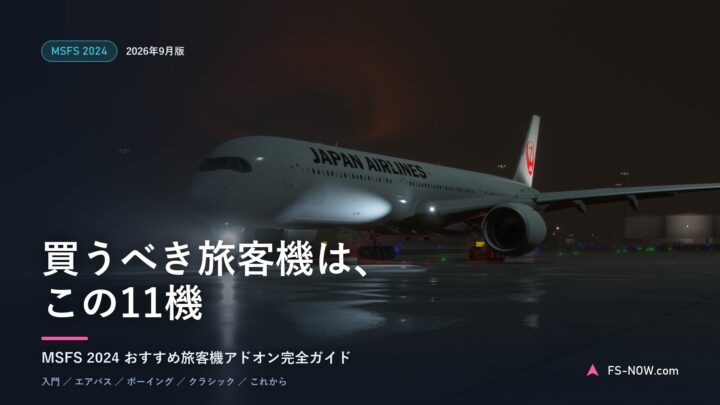
有料アドオンの選び方はMSFS 2024 おすすめ旅客機アドオン完全ガイドにまとめています。無料機で物足りなくなったら、そちらもご覧ください。
- 2026-09-05